Android App Development With AndroidCource: listview search
Showing posts with label listview search. Show all posts

Wednesday, 4 July 2018

Listview with Searchview in Android Example

Android SearchView provides method to override in search query submitted over search provider. SearchView widget can be implemented over ToolBar/ActionBar or inside a layout.

Search view Methods


onQueryTextSubmit(String query)

In this method use to search query submit and then display searchable item.you can enter searchview data and click enter to display searchable item.

onQueryTextChange(String newText)

In this method use to search query at the time of text change over SearchView editor.

MainActivity.java

<?xml version="1.0" encoding="utf-8"?>
<RelativeLayout xmlns:android="http://schemas.android.com/apk/res/android"
    xmlns:app="http://schemas.android.com/apk/res-auto"
    xmlns:tools="http://schemas.android.com/tools"
    android:layout_width="match_parent"
    android:layout_height="match_parent"
    tools:context=".MainActivity">

    <SearchView
        android:id="@+id/searchView"
        android:layout_width="wrap_content"
        android:layout_height="wrap_content"
        android:queryHint="Search Version"
        android:iconifiedByDefault="false"
        android:layout_alignParentTop="true"
        />

    <ListView
        android:id="@+id/list_view"
        android:layout_below="@id/searchView"
        android:layout_marginTop="10dp"
        android:layout_width="match_parent"
        android:layout_height="match_parent"></ListView>

</RelativeLayout>

MainActivity.java

package com.example.harsh.listviewradiobutton;

import android.support.v4.widget.SwipeRefreshLayout;
import android.support.v7.app.AppCompatActivity;
import android.os.Bundle;
import android.view.View;
import android.widget.AdapterView;
import android.widget.ArrayAdapter;
import android.widget.CompoundButton;
import android.widget.ListView;
import android.widget.SearchView;
import android.widget.Toast;

import java.util.ArrayList;
import java.util.List;

public class MainActivity extends AppCompatActivity {

    ListView listView;
    ArrayList<String> list;
    ArrayAdapter adapter;
    String[] version = {"Aestro","Blender","CupCake","Donut","Eclair","Froyo","GingerBread","HoneyComb","IceCream Sandwich",
    "Jelly Bean","Kitkat","Lolipop","Marshmallow","Nought","Oreo"};
    SearchView searchView;

    @Override
    protected void onCreate(Bundle savedInstanceState) {
        super.onCreate(savedInstanceState);
        setContentView(R.layout.activity_main);

        listView = findViewById(R.id.list_view);
        searchView = findViewById(R.id.searchView);

        list = new ArrayList<>();

        for (int i = 0;i<version.length;i++){

            list.add(version[i]);

        }

        adapter = new ArrayAdapter(MainActivity.this,android.R.layout.simple_list_item_1,list);
        listView.setAdapter(adapter);

        listView.setOnItemClickListener(new AdapterView.OnItemClickListener() {
            @Override
            public void onItemClick(AdapterView<?> adapterView, View view, int i, long l) {

                Toast.makeText(MainActivity.this, "Selected -> " + version[i], Toast.LENGTH_SHORT).show();
            }
        });

        searchView.setOnQueryTextListener(new SearchView.OnQueryTextListener() {
            @Override
            public boolean onQueryTextSubmit(String s) {

                return false;
            }

            @Override
            public boolean onQueryTextChange(String s) {
                if(list.contains(s)){
                    adapter.getFilter().filter(s);
                }
                return true;
            }
        });
    }

}

Searchview in android example.,searchview with listview in androidSearchview in android example.,searchview with listview in android

Monday, 2 July 2018

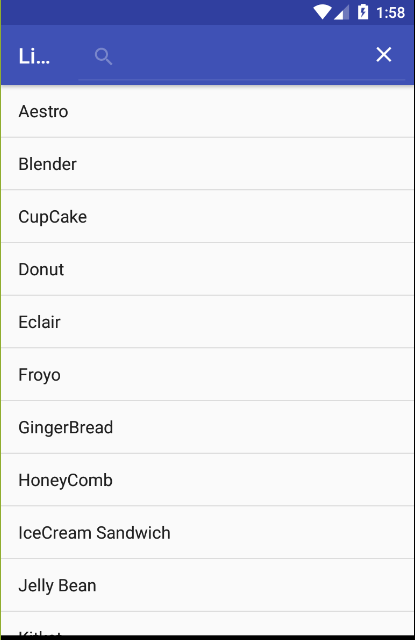
Android Listview with SearchView in Actionbar(Toolbar) Example

Listview with searchview is a list of item to search in perticular keyword in list data.how to listview search item in android.searchview is a use to action bar and custom search tag to define.But in this example to use of serchview is actiobar in android to search item to listview.listview is a array of data to display list item and in this data to search functionallity provide to search item.

MainActivity.xml

<?xml version="1.0" encoding="utf-8"?>
<RelativeLayout xmlns:android="http://schemas.android.com/apk/res/android"
    xmlns:app="http://schemas.android.com/apk/res-auto"
    xmlns:tools="http://schemas.android.com/tools"
    android:layout_width="match_parent"
    android:layout_height="match_parent"
    tools:context=".MainActivity">

    <ListView
        android:id="@+id/list_view"
        android:layout_width="match_parent"
        android:layout_height="match_parent"></ListView>
</RelativeLayout>

Add Menu in Resource Folder

MainMenu.xml

<?xml version="1.0" encoding="utf-8"?>
<menu xmlns:android="http://schemas.android.com/apk/res/android"
    xmlns:app="http://schemas.android.com/apk/res-auto">

    <item
        android:id="@+id/app_bar_search"
        android:icon="@drawable/ic_search"
        android:title="Search"
        app:showAsAction="ifRoom"
        app:actionViewClass="android.widget.SearchView"/>


</menu>

MainActivity.java

package com.example.bhaumik.listviewradiobutton;

import android.graphics.Color;
import android.support.v4.view.MenuItemCompat;
import android.support.v7.app.AppCompatActivity;
import android.os.Bundle;
import android.view.Menu;
import android.view.MenuInflater;
import android.view.MenuItem;
import android.view.View;
import android.widget.AdapterView;
import android.widget.ArrayAdapter;
import android.widget.CheckedTextView;
import android.widget.ListView;
import android.widget.SearchView;
import android.widget.Toast;

import java.util.ArrayList;

public class MainActivity extends AppCompatActivity {

    ListView listView;
    ArrayList<String> list;
    ArrayAdapter adapter;
    String[] version = {"Aestro","Blender","CupCake","Donut","Eclair","Froyo","GingerBread","HoneyComb","IceCream Sandwich",
    "Jelly Bean","Kitkat","Lolipop","Marshmallow","Nought","Oreo"};

    @Override
    protected void onCreate(Bundle savedInstanceState) {
        super.onCreate(savedInstanceState);
        setContentView(R.layout.activity_main);

        listView = findViewById(R.id.list_view);

        list = new ArrayList<>();

        for (int i = 0;i<version.length;i++){

            list.add(version[i]);

        }

        listView.setChoiceMode(listView.CHOICE_MODE_SINGLE);

        adapter = new ArrayAdapter(MainActivity.this,android.R.layout.simple_list_item_1,list);
        listView.setAdapter(adapter);

        listView.setOnItemClickListener(new AdapterView.OnItemClickListener() {
            @Override
            public void onItemClick(AdapterView<?> adapterView, View view, int i, long l) {

                Toast.makeText(MainActivity.this, "Selected -> " + version[i], Toast.LENGTH_SHORT).show();
            }
        });
    }

    @Override
    public boolean onCreateOptionsMenu(Menu menu) {
        MenuInflater inflater = getMenuInflater();
        inflater.inflate(R.menu.main_menu, menu);
        MenuItem searchViewItem = menu.findItem(R.id.app_bar_search);
        final SearchView searchView = (SearchView) MenuItemCompat.getActionView(searchViewItem);
        searchView.setOnQueryTextListener(new SearchView.OnQueryTextListener() {
            @Override
            public boolean onQueryTextSubmit(String query) {
                searchView.clearFocus();
                return false;

            }

            @Override
            public boolean onQueryTextChange(String newText) {
                adapter.getFilter().filter(newText);
                return false;
            }
        });
        return super.onCreateOptionsMenu(menu);
    }
}
Searchview with listview in android

Ads